

Central de Ajuda
O que é o Bookmarks
O Bookmarks é a sua página de início: um lugar só seu para guardar os sites que você mais usa, organizados por categorias, com ícones bonitos e fáceis de achar. Na mesma tela você ainda tem relógio, clima, agenda do dia e lista de tarefas. A ideia é abrir o navegador e ter tudo num clique.
Criar conta e entrar
- Abra a página inicial e clique em “Começar grátis” (ou em “Entrar”, se já tiver conta).
- Informe seu e-mail e crie uma senha.
- Pronto: você vai direto para a sua tela inicial, onde ficam seus sites. Você também pode entrar com a sua conta do Google.
Conhecendo a tela inicial
Esta é a sua tela principal. Veja o que é cada parte:
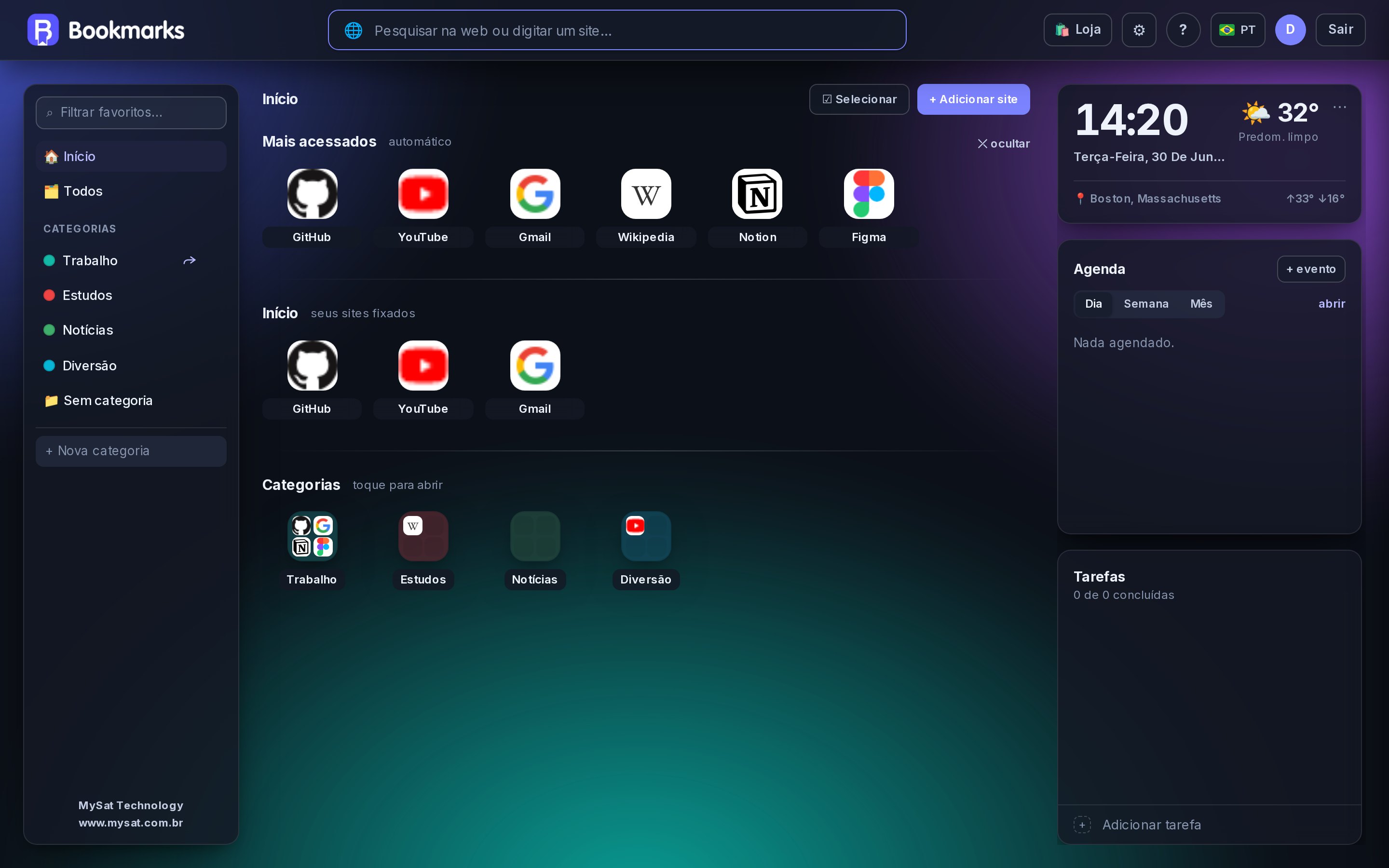
- Barra de busca (no topo, ao centro): pesquise na web ou digite o endereço de um site para abri-lo.
- Menu lateral (à esquerda): suas categorias. Clique em uma para ver só os sites dela. “Início” mostra os fixados, “Todos” mostra tudo.
- Sites e categorias (no centro): seus atalhos. As categorias aparecem como pastas — clique para abrir.
- Painel do dia (à direita): relógio, clima, agenda e tarefas.
- Ícones do topo (canto superior direito): 🛍️ Loja (temas e recursos), ⚙️ engrenagem (Personalizar a aparência), ? (ajuda) e o seletor de idioma (bandeira) — ao lado do círculo com a sua inicial.
Pesquisar e abrir sites
A barra do topo funciona como a barra de endereços do navegador:
- Clique na barra “Pesquisar na web ou digitar um site…” (quando você abre o Bookmarks, o cursor já fica nela).
- Digite o endereço de um site (ex.: github.com) e aperte Enter para abri-lo.
- Ou digite o que quer pesquisar e aperte Enter — a busca abre normalmente.
Adicionar um site
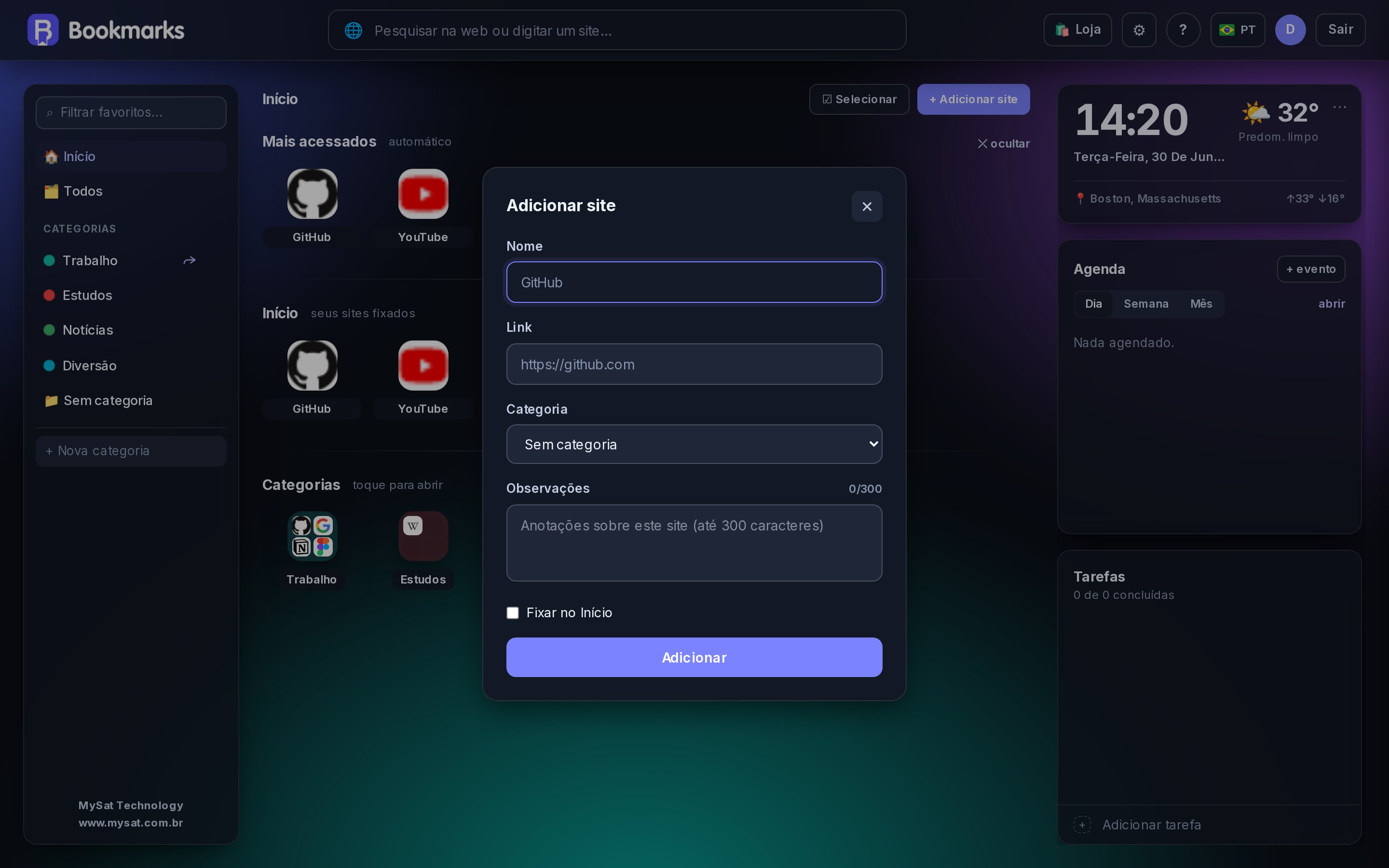
- Clique em “+ Adicionar site” (acima dos seus atalhos).
- Preencha o Nome e o Link (endereço) do site.
- Escolha uma Categoria (opcional). Quer uma nova? Escolha “+ Criar categoria…” ali mesmo e digite o nome.
- Se quiser que ele apareça em destaque, marque Fixar no Início.
- Clique em Adicionar. O ícone do site é buscado automaticamente.
Categorias e pastas
Categorias são como pastas para organizar seus sites (ex.: Trabalho, Estudos, Diversão).
- Criar: no menu lateral, digite o nome no campo “+ Nova categoria” e aperte Enter. (Também dá para criar ao adicionar um site.)
- Abrir como pasta: na tela inicial, as categorias aparecem como pastinhas (estilo celular). Clique em uma para ver os sites dela numa janela.
- Compartilhar ou excluir: passe o mouse sobre a categoria no menu lateral e use os ícones que aparecem (🔗 compartilhar, × excluir).
Organizar seus sites
- Reordenar: arraste um atalho e solte na posição que quiser.
- Arrastar de fora: arraste um favorito da barra do navegador e solte na tela do Bookmarks. Se soltar dentro de uma categoria, ele já entra nela.
- Selecionar vários: clique em “☑ Selecionar”, marque os sites e use a barra de baixo para mover para uma categoria, fixar ou excluir de uma vez.
- Editar um site: passe o mouse sobre ele e clique em ⋯ → Editar (dá para trocar o ícone também).
Importar os favoritos do navegador
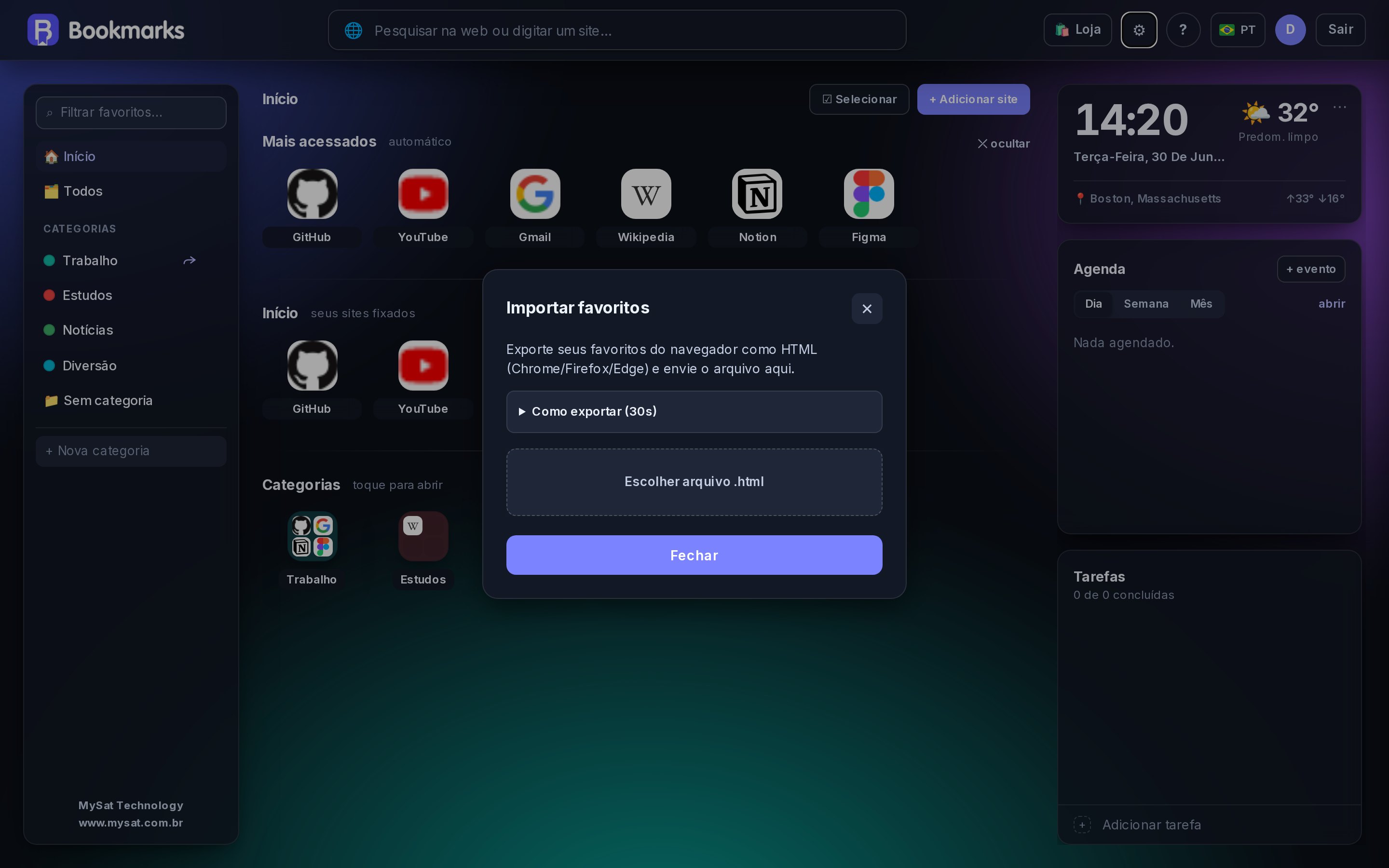
Já tem muitos favoritos no navegador? Traga todos de uma vez — e as pastas viram categorias automaticamente.
Passo 1 — Exportar do navegador
- No Chrome/Edge: menu ⋮ → Favoritos → Gerenciador de favoritos.
- No gerenciador, clique em ⋮ → Exportar favoritos. Isso salva um arquivo .html.
Passo 2 — Importar no Bookmarks
- Clique em “↧ Importar”.
- Selecione o arquivo .html que você exportou.
- Pronto! Cada pasta do navegador vira uma categoria e os sites entram nelas.
Personalizar a aparência
Clique no ícone de ⚙️ engrenagem (canto superior direito) para deixar tudo com a sua cara. O painel tem três abas: Aparência, Início e Widgets.
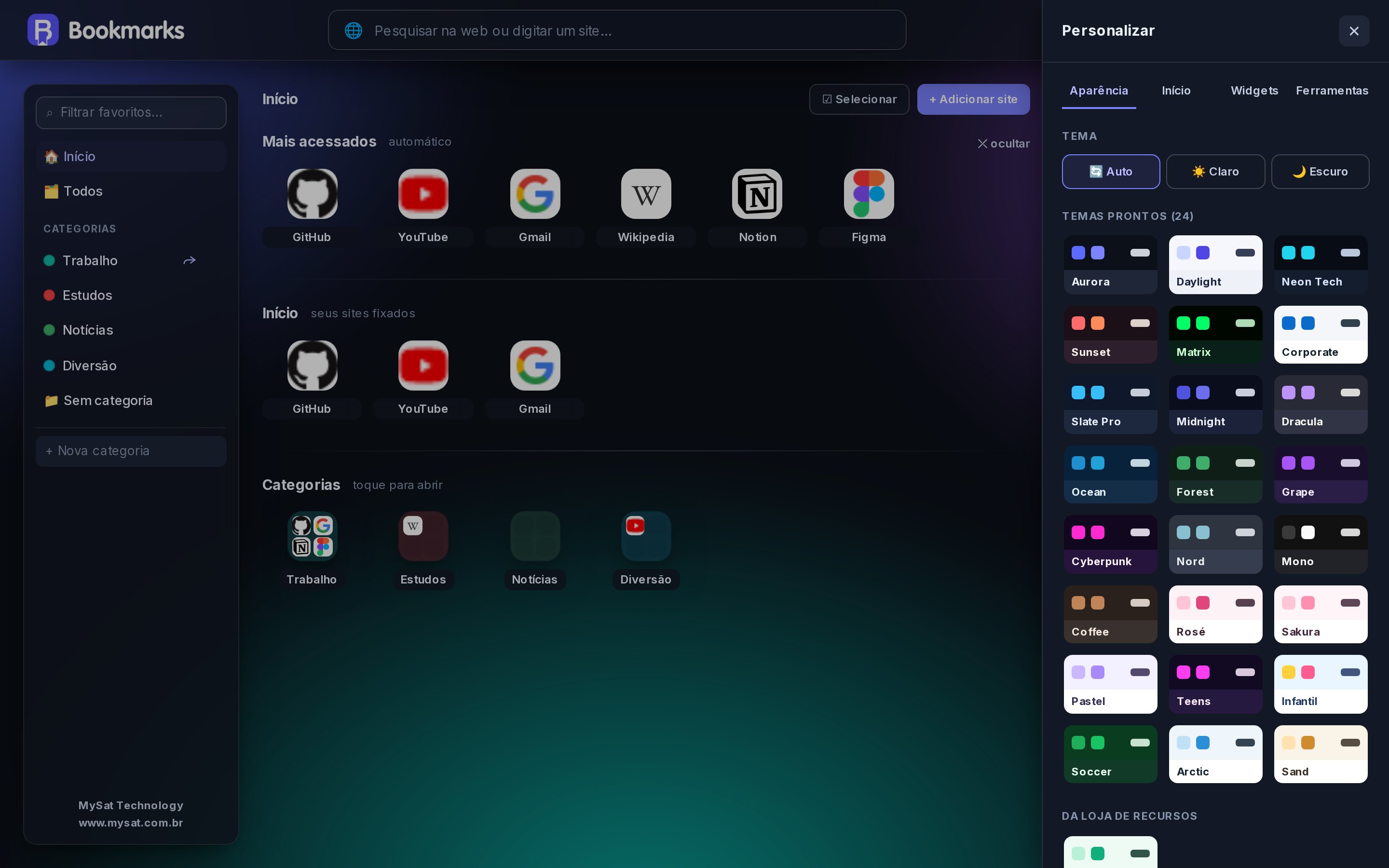
- Tema: escolha entre claro, escuro ou um dos temas prontos.
- Plano de fundo: vários fundos (alguns animados) ou envie uma imagem sua.
- Tamanho dos ícones e colunas: deixe os atalhos maiores ou menores.
- Aba Início: escolha o que aparece na tela — “Mais acessados”, “Sites fixados” e quais categorias viram pasta. Você também pode reordenar as seções (subir/descer) e ajustar a grade de ícones aqui.
- Aba Widgets: liga e desliga os widgets do painel do dia (relógio, agenda, tarefas, nota e foco).
Widgets (relógio, agenda, tarefas…)
No painel da direita você tem ferramentas úteis para o dia a dia. Ative ou desative em Personalizar → Widgets:
- Relógio & clima: hora, data e a temperatura da sua cidade.
- Agenda: seus compromissos por dia, semana ou mês.
- Tarefas: uma lista de afazeres simples. Marque o círculo para concluir e dê duplo-clique numa tarefa para editar o texto.
- Nota rápida e Foco (timer): um bloco de anotações e um cronômetro estilo pomodoro.
Loja de recursos
Na 🛍️ Loja (canto superior direito) você encontra temas novos para deixar o Bookmarks ainda mais com a sua cara.
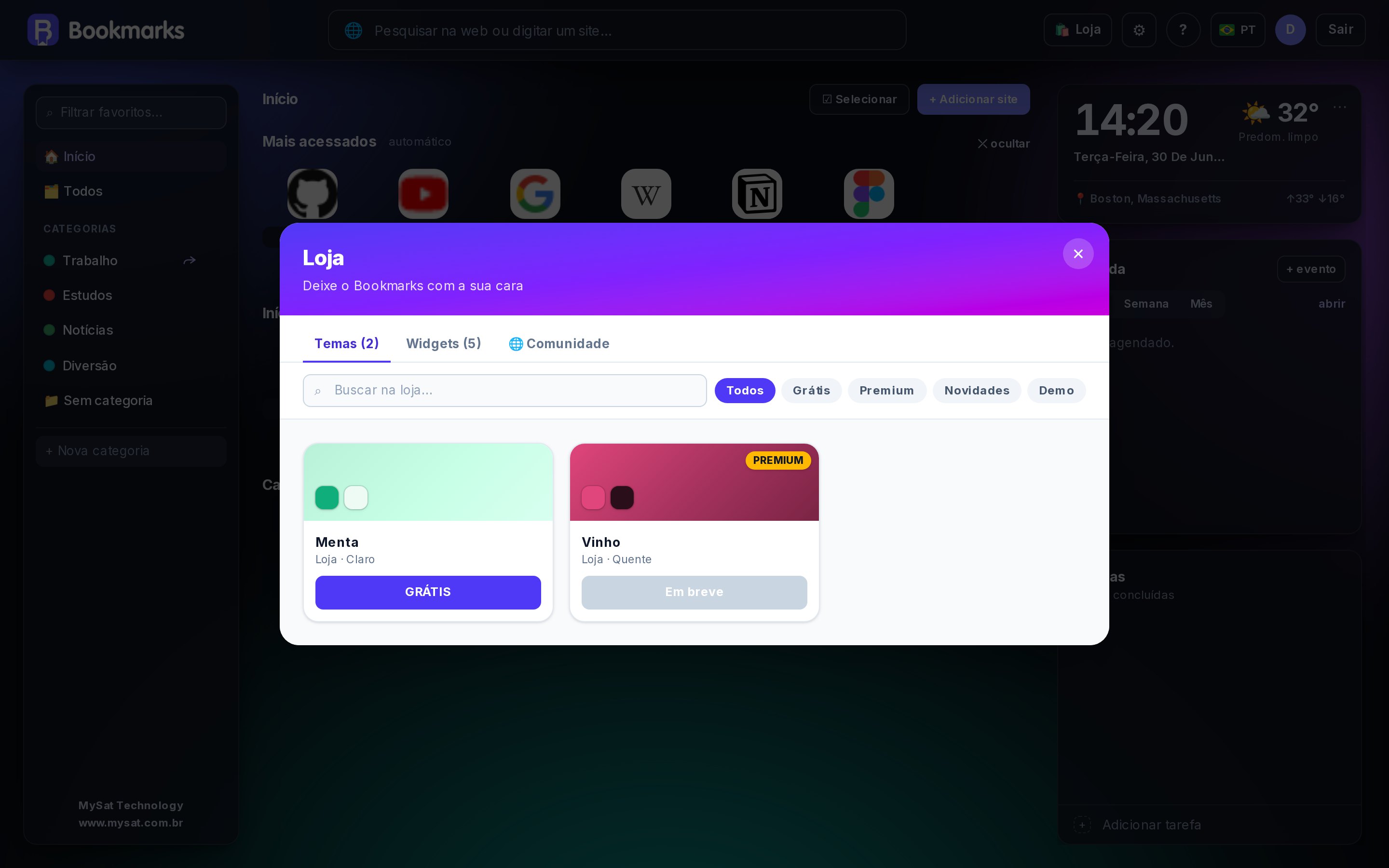
- Temas marcados como GRÁTIS: clique em Aplicar e pronto.
- Temas pagos: clique em Comprar, conclua o pagamento com cartão de forma segura e o tema fica liberado na sua conta.
- Pode trocar de tema quando quiser — é só aplicar outro.
Comunidade: baixar coleções
Na Loja existe a aba Comunidade: coleções de favoritos prontas, publicadas por outras pessoas. Encontre um pacote sobre o assunto que você curte e baixe com um clique.
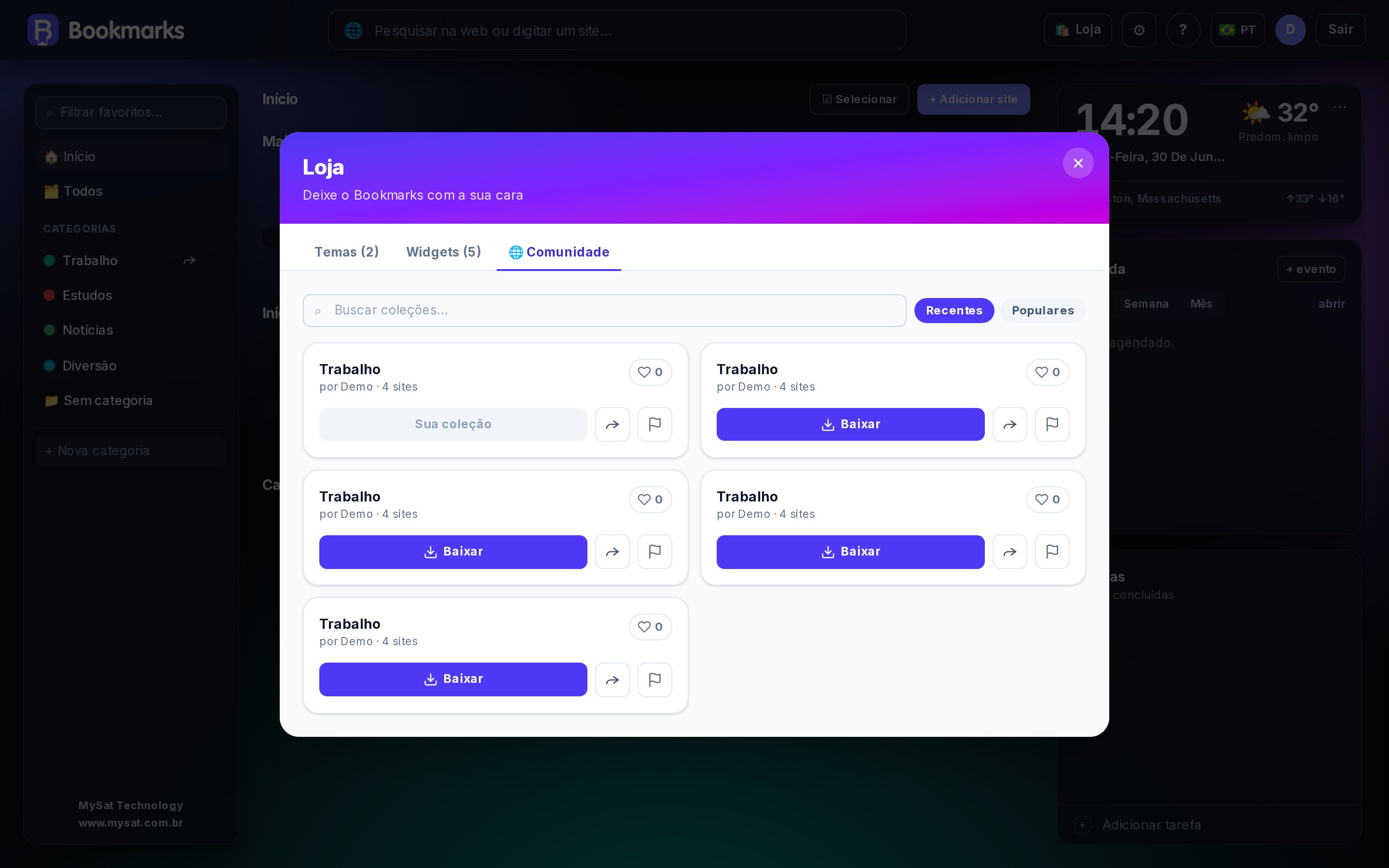
- Baixar uma coleção Clique em Baixar no cartão da coleção. Ela é copiada como uma nova categoria sua — você pode editar à vontade, sem afetar o original.
- Curtir e compartilhar Use o coração para curtir as coleções que gostou e a flecha para compartilhar o link com outras pessoas.
- Denunciar conteúdo Viu algo impróprio? Use o ícone de bandeira para denunciar — nossa moderação avalia antes de remover.
Compartilhar com pessoas
Você pode compartilhar uma categoria com outras pessoas para verem ou editarem junto, em tempo real. Passe o mouse sobre a categoria e clique no ícone de flecha (compartilhar).
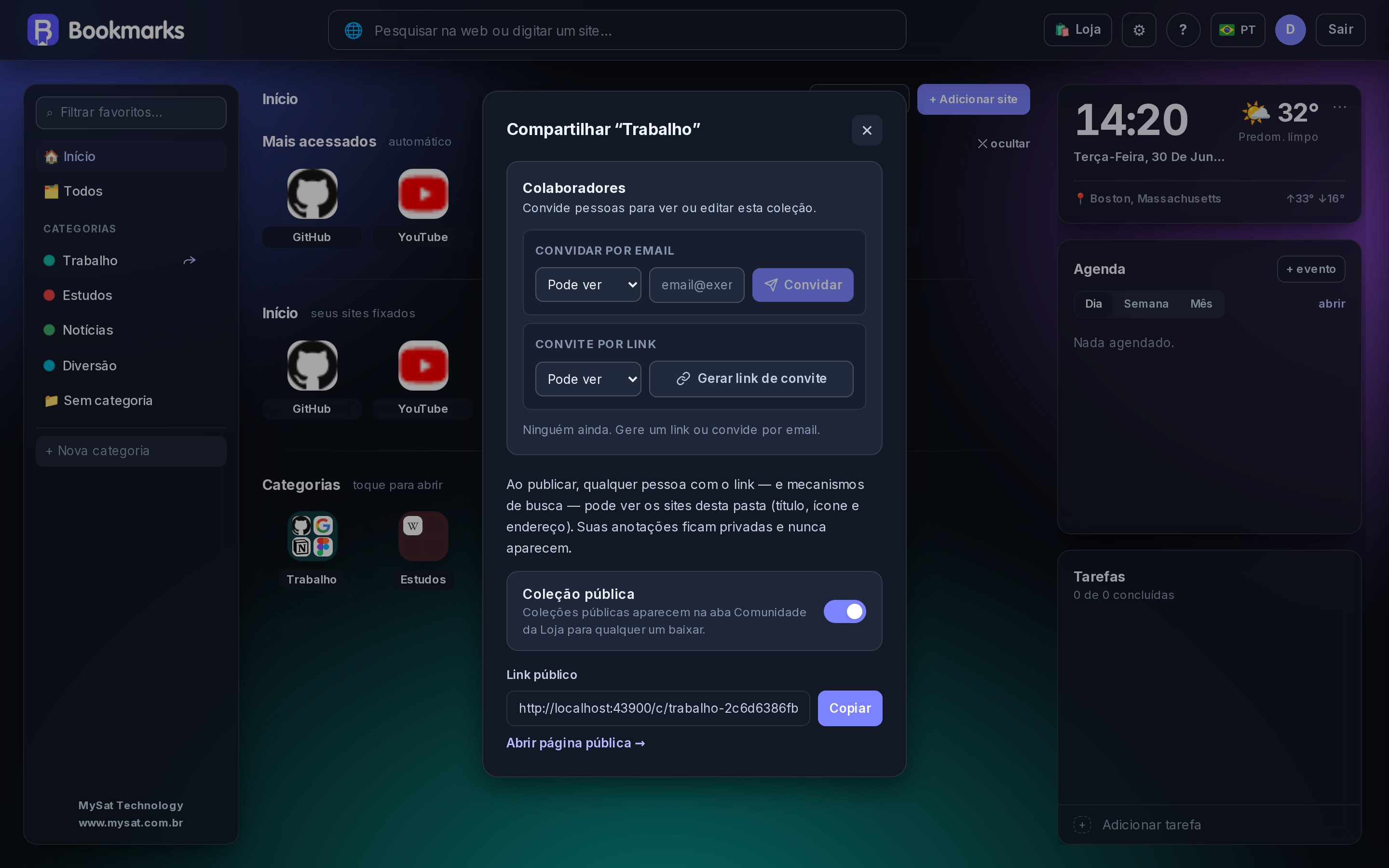
- Convidar por e-mail Escolha o papel (Pode ver ou Pode editar), digite o e-mail e clique em Convidar. A pessoa recebe um e-mail com a marca do Bookmarks e um botão para aceitar.
- Convite por link Prefere um link? Escolha o papel e clique em Gerar link — ele é copiado para você enviar onde quiser. Quem abrir entra com o papel definido.
- Gerenciar quem tem acesso No mesmo painel você vê membros e convites pendentes, troca o papel de cada um ou remove o acesso quando quiser.
- Link público (só leitura) Ative Coleção pública para gerar um endereço aberto, ideal para divulgar — e para aparecer na aba Comunidade.
Exportar e backup
Dá para baixar uma cópia dos seus favoritos a qualquer momento — backup completo ou só algumas categorias. Abra Personalizar → aba Ferramentas.
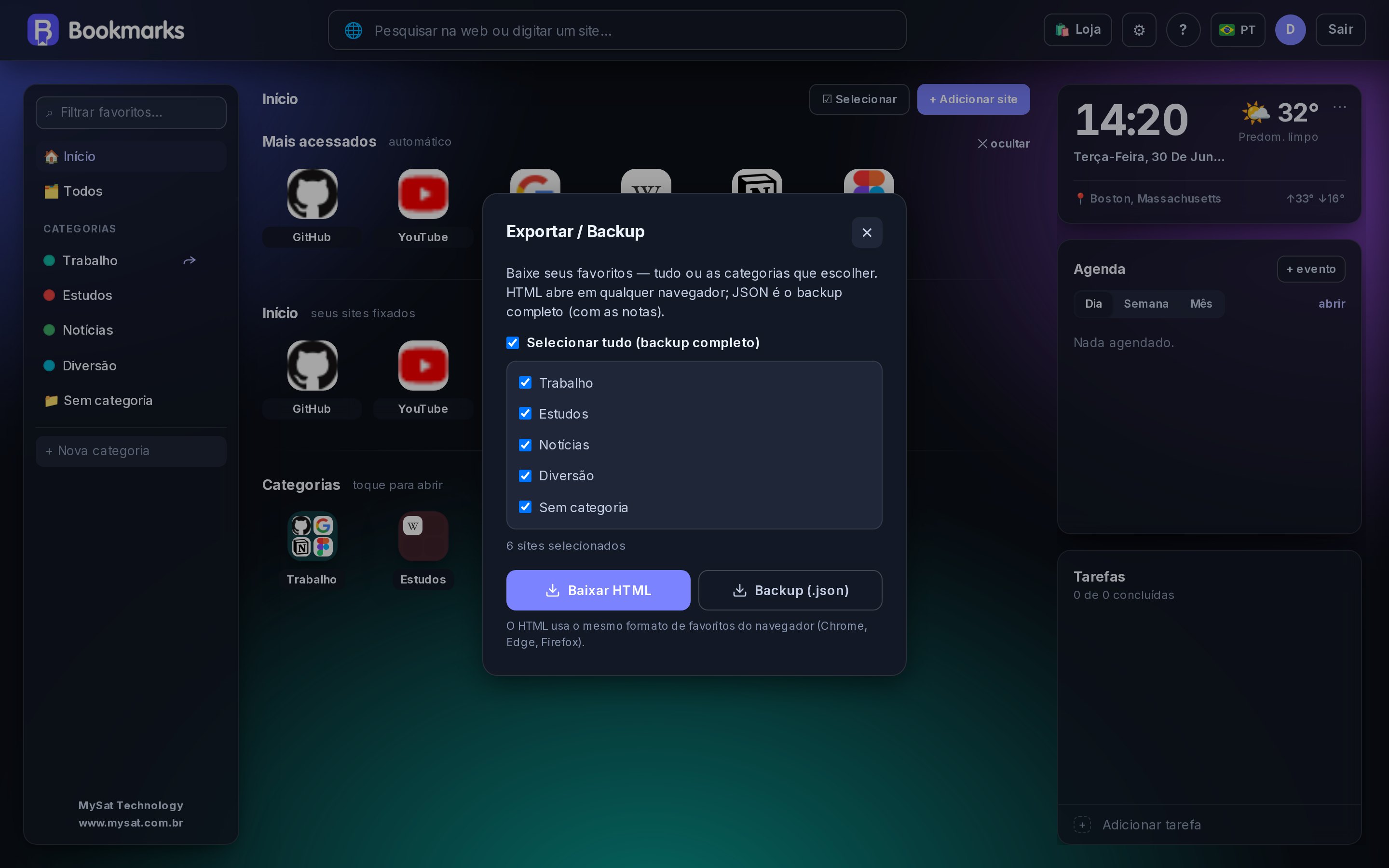
- Abrir Ferramentas Em Personalizar, vá na aba Ferramentas. Lá ficam as opções Importar e Exportar.
- Escolher o que baixar Clique em Exportar e escolha tudo (backup completo) ou marque categorias específicas.
- HTML ou backup Baixar HTML gera um arquivo no padrão dos navegadores — reimportável aqui no Bookmarks ou em qualquer navegador (Chrome, Firefox, etc.). Backup (.json) guarda tudo, incluindo suas anotações: um arquivo completo para você guardar com segurança.
Sua conta e perfil
- Clique no círculo com a sua inicial (canto superior direito) → Meu perfil.
- Lá você muda seu nome, foto e fuso horário.
- Para sair, use o botão Sair.
Perguntas frequentes
Como deixo o Bookmarks como página inicial?
Nas configurações do seu navegador, em “Página inicial” ou “Ao abrir”, cole o endereço do Bookmarks. Há também um lembrete com o passo a passo dentro do app.
Meus sites somem se eu trocar de computador?
Não. Tudo fica salvo na sua conta — é só entrar com o mesmo e-mail em qualquer lugar.
Esqueci minha senha. E agora?
Na tela de entrar, clique em “Esqueci minha senha” e siga as instruções enviadas para o seu e-mail.
Comprei um tema e quero meu dinheiro de volta.
Sem problema. Os pagamentos são processados pelo Stripe; um estorno devolve o valor e o tema volta a ficar bloqueado.
Pronto para começar?
Abrir o BookmarksMySat Technology · www.mysat.com.br